1. 接続して有効化
USB、Bluetooth、アダプターで接続し、任意のボタンを押して Gamepad API に表示させます。
ボタン、アナログスティック、トリガー値、スティックドリフト、デッドゾーン、ポーリングレート、振動対応をブラウザ上で確認できます。
新品、中古購入、修理前後の確認で同じ手順を使えます。
USB、Bluetooth、アダプターで接続し、任意のボタンを押して Gamepad API に表示させます。
すべてのボタンを押し、両スティックと両トリガーをゆっくり動かします。 同じブラウザ環境で drift、deadzone、circularity、polling を確認します。
概要をコピー、または JSON、CSV、シェアカードを保存します。
入力、ドリフト、デッドゾーン、circularity、ポーリング、トリガー、振動を1つのローカルツールで確認します。
表示される入力、ドリフト、トリガー、円形度、ポーリング、振動をまとめた実用的な指標です。
ボタン、バンパー、スティッククリック、メニュー、D-pad を押し、ブラウザに見える入力を確認します。
スティックに触れず、中心ずれ、深刻度、推奨デッドゾーンを確認します。
ハードウェア修理を約束せず、静止時ノイズを実用的なゲーム設定へ変換します。
スティックを外周に沿って回し、カバー率、半径、誤差を表示します。
USB、Bluetooth、2.4G をブラウザ timestamp で比較します。
アナログトリガーの動きを読み、途中で止まる入力やマッピングの問題を確認します。
ブラウザが公開する haptic support を検出し、可能ならパルスを送信します。
ブラウザテストは便利ですが、すべてが同じ精度ではありません。表で測定範囲を確認してください。
| 確認項目 | ブラウザ結果 | 実用上の注意 |
|---|---|---|
| Xbox / XInput コントローラー | 標準マッピングが多い | 最初は Chrome、Edge、Firefox の USB 接続がおすすめです。 |
| DualSense / DualShock | OS により差あり | アダプティブトリガー抵抗は標準 Gamepad API では制御しません。 |
| Switch Pro / Joy-Con | マッピングが変わる場合あり | ライブ入力で実際のボタンラベルを確認してください。 |
| 振動 / ハプティクス | 対応検出 | ゲームで振動しても、ブラウザに公開されない場合があります。 |
| Polling rate | ブラウザ推定 | 比較用であり、ハードウェア認証値ではありません。 |
ControllerTest は Gamepad API をローカルで読み取り、ブラウザに見えている入力、スティック中心のずれ、トリガー値、振動対応を表示します。 ポーリングレートはブラウザの timestamp から推定します。設定比較には有用ですが、USBアナライザーのような実験室測定ではありません。
中古購入、修理前後の比較、サポートへの説明に使えるよう、単なるボタン表示ではなく診断レポートまでまとめます。
購入や売却前に、ボタン、ドリフト、トリガー、振動、総合スコアを短時間で確認します。
JSON/CSV を保存し、保証申請、修理前後比較、顧客向けスクリーンショットに使えます。
Xbox、DualSense、DualShock、Switch Pro、Joy-Con、一般的なPCコントローラーに同じ診断を使えます。
接続、操作、サンプル時間をそろえてからコントローラーを判断します。
USBを基準にして、同じブラウザでBluetoothや2.4Gと比較します。
各ボタンを一度ずつ押し、トリガーをゆっくり引き、スティックを外周まで回します。
ドリフトサンプル中は両方のスティックを触らずに置きます。
polling、jitter、振動が不自然な場合はもう一度測定します。
接続、操作、サンプル時間をそろえてからコントローラーを判断します。
| 結果 | 意味 | 次の対応 |
|---|---|---|
| 90-100 | 良好 | 入力がきれいで、ドリフトが低く、トリガー範囲も正常で、大きな問題が見えません。 |
| 75-89 | 問題少なめ | 基本的に使用可能ですが、ひとつの項目は再確認するとよい状態です。 |
| 60-74 | 設定で利用可能 | deadzone、接続モード、キャリブレーション、ファームウェア調整が必要な場合があります。 |
| Below 60 | 確認が必要 | 再測定し、高いドリフト、反応しないボタン、弱いトリガー、不安定な接続を確認します。 |
いいえ。ブラウザで見える値をまとめ、次の診断を選ぶための目安です。
修理を決める前に、設定、接続、ハードウェアを分けて確認します。
軽いドリフトなら、ゲーム内deadzoneを測定offsetより少し上に設定します。
USB、Bluetooth、2.4Gを一つずつ比較します。
Xbox Accessories、Steam Input、GameSir Nexus、8BitDoなどの設定やファームウェアを確認します。
大きなドリフト、反応しないボタン、不完全なトリガーは清掃や修理が必要な場合があります。
表示がおかしい場合は、まずブラウザがコントローラーを認識しているか確認します。
物理ボタンを押し、ChromeまたはEdgeを試し、ケーブルを接続し直してゲームを閉じます。
省電力を切り、タブを前面にして、USBを基準に再測定します。
汎用HID、Switchコントローラー、リマップ層では違うラベルが出ることがあります。
ゲームでは振動しても、ブラウザがhapticsを公開しない場合があります。
公開情報付きの実機例を使い、ブラウザ結果の目安を確認します。
| デバイス / 設定 | 参考値 | 使い方 |
|---|---|---|
| Razer Wolverine V3 Pro 8K PC | Native 8000 Hz wired or wireless PC polling; TMR anti-drift thumbsticks | PC高速入力の上限例です。ブラウザ表示はハードウェア測定より低くなる場合があります。Razer spec |
| Razer Raiju V3 Pro | 250 Hz wireless on PS5; 2000 Hz wired on PC; no haptic feedback | プラットフォーム差の例です。振動がない場合はhaptics公開の有無を確認します。Razer FAQ |
| GameSir G7 SE | 250 / 500 / 1000 Hz PC modes; Hall Effect sticks and triggers; Xbox capped at 125 / 250 Hz | 有線の実用基準です。メーカーアプリ設定とブラウザ読み取りを比較します。Windows Central |
| GameSir G7 Pro 8K PC | 8000 Hz mode, TMR sticks, rumble motors retained | 高Hz PC傾向の例です。高pollingでは感度やdeadzone調整も必要です。GamesRadar review |
| Turtle Beach Stealth Pivot | About 125 Hz wireless and 165 Hz wired on PC; Hall Effect sticks | Xbox向け高級モデルでもPC pollingはesports系より低い場合があります。Windows Central review |
| ControllerTest interpretation range | Stick offset under 0.04 is low; trigger range should approach 0.00 to 1.00; vibration depends on browser-exposed haptics | 実機スペックを文脈として使い、自分のコントローラーはhealth scoreと関連ページで診断します。Drift testInput testPolling test |
Published specs describe device capability, not a guaranteed browser result.
ブラウザアクセス、振動、ドリフト、DualSense制限についての短い回答です。
ブラウザは多くの場合、ユーザー操作があるまでゲームパッドを隠します。接続後に任意のボタンを押してください。
いいえ。ドリフトを測定し、デッドゾーンの目安を出します。重いドリフトは清掃、モジュール交換、保証対応が必要です。
Gamepad API の timestamp と入力変化からブラウザ側で推定します。USBアナライザーの測定ではありません。
トリガー値は読める場合がありますが、DualSense の抵抗制御は標準APIでは通常できません。
いいえ。テスト、レポート、CSV、JSON、カードは端末上で生成されます。
Windows では Chrome と Edge が多くの機能を公開しやすいです。Firefox は入力確認に使えますが、振動とマッピングは変わります。
まずホームで全体チェックを行い、弱い項目に応じて drift、deadzone、polling、circularity、vibration を開いてください。
いいえ。ブラウザで見える値をまとめ、次の診断を選ぶための目安です。
Chrome 拡張機能を公開中
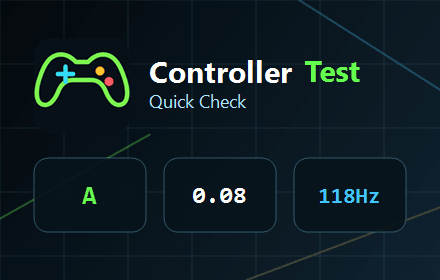
Chrome 拡張機能をインストールすると、コンパクトなツールバーポップアップ、ローカルのゲームパッド読み取り、完全版オンラインテスターへのクイックリンクを使えます。
 Chrome Web Store